 Használati kézikönyv
LinoCAD – használati kézikönyv
A LinoCAD böngészőben futó, parametrikus 3D tervezőprogram: alkatrész, lemezalkatrész, légtechnikai idom, hegesztett szerkezet, összeállítás és műszaki rajz. A munkafolyamata a professzionális CAD-programokban megszokott logikát követi: vázlat → jellemző → tervfa, az összeállítást illesztések tartják össze, a rajz a modellből készül és követi annak változásait.
Videós útmutatók
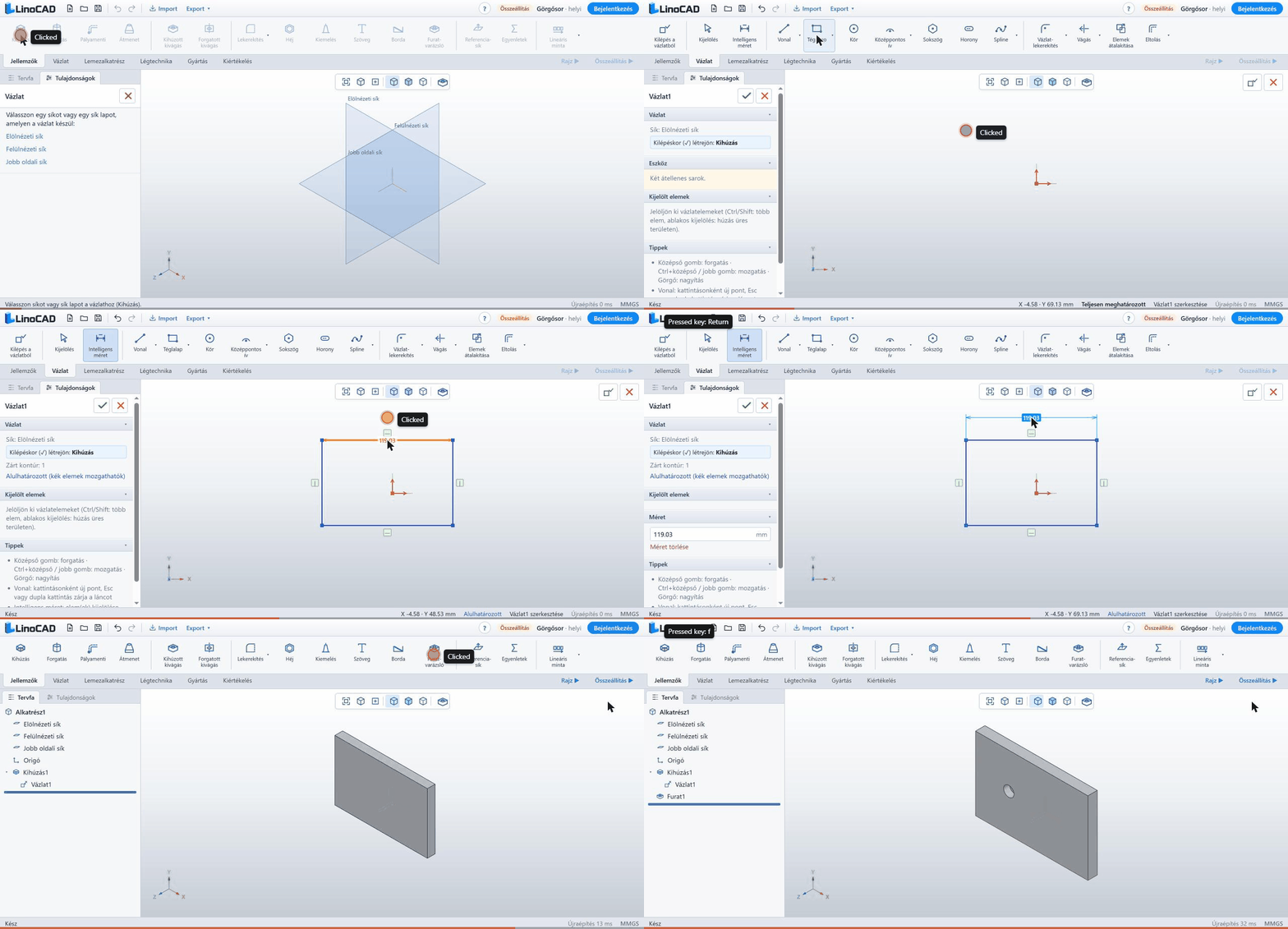
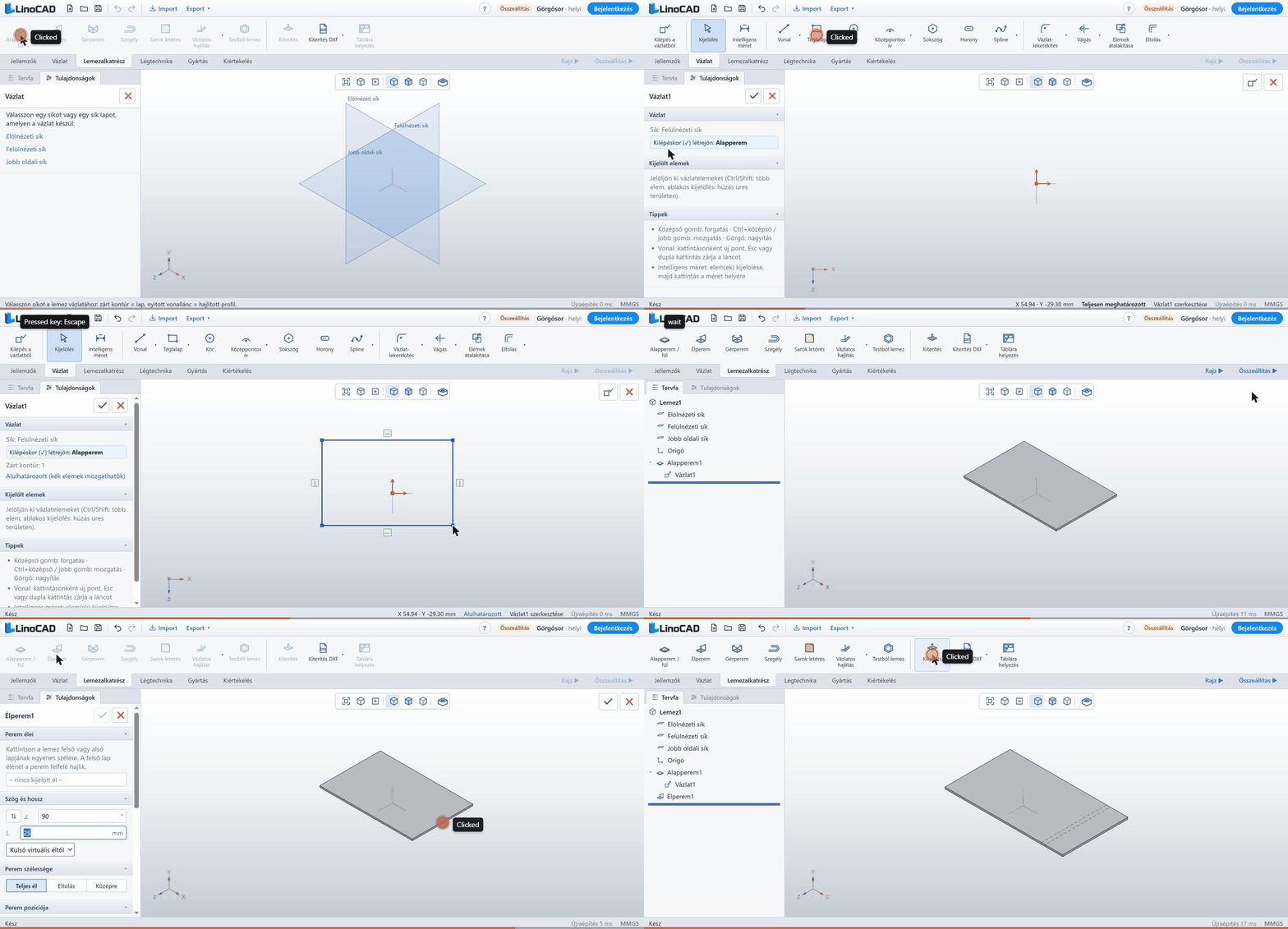
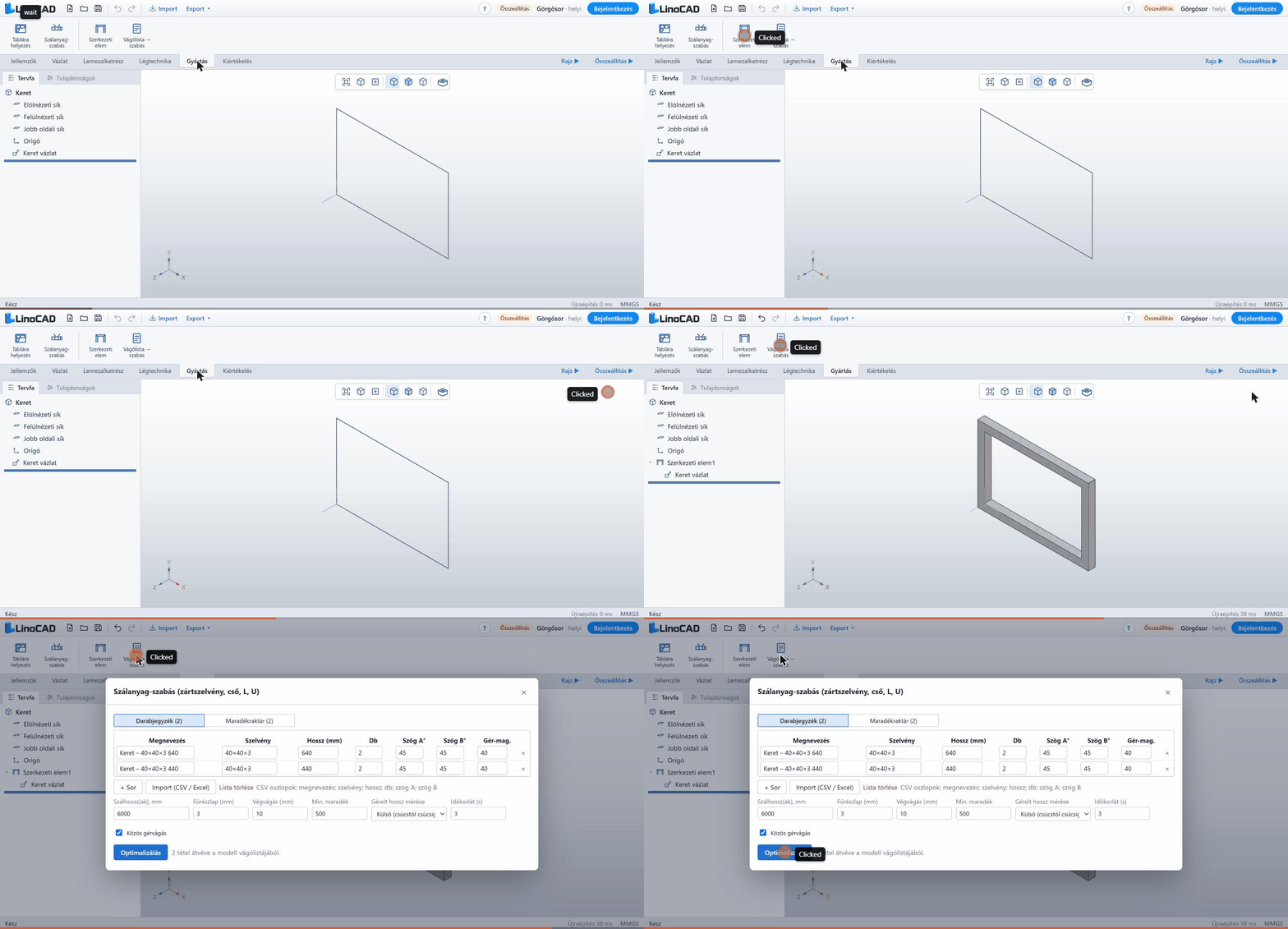
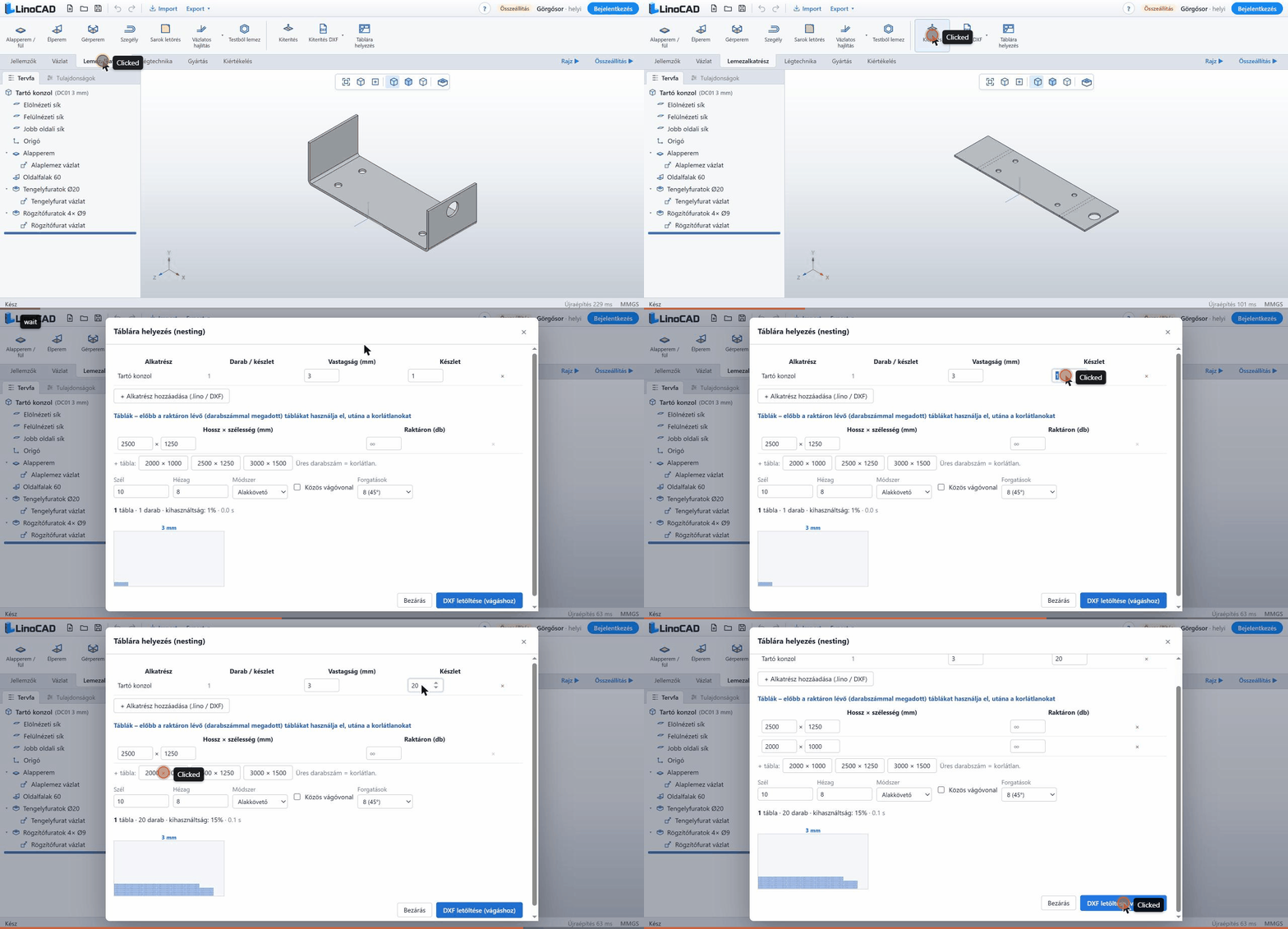
Rövid, lépésenként feliratozott felvételek a programból. A narancs kör a kattintás helyét mutatja; a felvétel újraindul, ha a végére ér.
1. Első lépések
Belépés
- Belépés / Regisztráció: az app.linocad.hu címen. Regisztrációval új céget (csapatot) hoz létre – az új cég fiókját az üzemeltető hagyja jóvá, utána lehet belépni. Meghívó linkkel egy meglévő csapathoz csatlakozik (jóváhagyás nélkül).
- Folytatás fiók nélkül: a teljes tervezőprogram használható, de a munka csak a böngészőben marad (helyi mentés) és
.linofájlba menthető. Céges tárhely, verziók, megosztás csak belépve van. Bejelentkezés nélkül a DWG-olvasás sem elérhető.
Új dokumentum
A Új ikon vagy Ctrl+N megnyitja az „Új dokumentum” ablakot: Alkatrész, Összeállítás vagy Rajz (a megnyitott alkatrészből vagy összeállításból, illetve fájlból). A megnyitott munkát a „Folytatás” gomb hozza vissza.
Az első alkatrész 60 másodperc alatt
- 3D fül → Kihúzott alap/kiemelés. A program síkot kér: kattintson az Elölnézeti sík linkre a bal oldali panelen (vagy egy sík lapra a modellen).
- A vázlat megnyílik a síkra nézve. Válassza a Téglalap eszközt, kattintson a két átlós sarokra, Esc.
- Intelligens méret: kattintson egy oldalra, majd a méret helyére; írja be az értéket, Enter.
- Zöld pipa a jobb felső sarokban (kilépés a vázlatból) → a Kihúzás panelen adja meg a mélységet → Enter vagy ✓.
- Mentés: Ctrl+S (belépve a céges dokumentumok közé, különben .lino fájlba).
2. A felület
- Gyorselérés (felül): Új, Megnyitás, Mentés, Visszavonás, Újra, Import, Export, Súgó. Jobb oldalon a dokumentum neve és verziója, a fiók menü.
- Szalagmenü (CommandManager): fülek – Vázlat, 3D, Lemezalkatrész, Légtechnika, Gyártás, Kiértékelés; összeállításban Összeállítás; rajzban a rajz paneljei. A kis nyíllal ellátott gombok lenyíló csoportok (pl. Téglalap ▾ → Középpontos téglalap): a gomb a csoport utoljára használt parancsát indítja.
- Bal oldali panel: Tervfa (a jellemzők sorrendben, a felhasznált vázlatok alattuk) és Tulajdonságok (az éppen nyitott parancs panelje – PropertyManager). A tervfa tetején a konfiguráció választó.
- Modelltér: felül a nézetgombok (teljes nézet, szabványos nézetek, izometrikus, 3D metszet), jobb felül a nyitott parancs ✓ / ✕ gombjai.
- Állapotsor (alul): állapot, a vázlat meghatározottsága, újraépítési idő, mértékegység (mm), a szoftver készítője (Linotech Kft.).
- Számmezők: minden számmező mellett fel/le nyilak vannak: kattintás 1-et lép, nyomva tartva folyamatosan léptet, Shift-tel 10-et, Alt-tal 0,1-et; a mezőben a ↑ / ↓ billentyű ugyanígy működik.
- Módváltás: jobb felül Rajz ▶ és Összeállítás ▶; vissza ◀ 3D modell / ◀ Alkatrész. Az Összeállítás ▶ az éppen szerkesztett alkatrészből indul: üres összeállításba beteszi, ha már benne van, a friss változatra cseréli, egyébként megkérdezi, hogy új összeállítást kezdjen-e belőle.
- Síkválasztás: a három alapsík halvány szürkéskék lap; rámutatva narancs keretet és nevet kap, kijelölve kék lesz.
3. Nézet, egér, billentyűk
| Művelet | Egér |
|---|---|
| Forgatás | középső gomb húzása, vagy 3D-ben (nem vázlatban) a bal gomb húzása – kihúzás közben is; tableten egy ujjal |
| Nagyítás tableten | két ujjal csippentve (két ujjal húzva: mozgatás) |
| Mozgatás (pan) | Ctrl + középső gomb, vagy jobb gomb húzása |
| Nagyítás | görgő (a kurzor körül) |
| Gyorsmenü (kör menü) | jobb gomb hosszan nyomva: a helyzettől függő parancsok (vázlat, kihúzás, kivágás, lekerekítés, furat, visszavonás, nézetek) |
| Kijelölés | bal kattintás lapra, élre, jellemzőre a tervfán; Ctrl több elem |
| Szerkesztés | dupla kattintás a tervfán egy jellemzőre vagy vázlatra; dupla kattintás egy méretre a modellen |
| Összeállításban | bal gomb húzása: komponens mozgatása; Shift+húzás: forgatás |
| Billentyű | Hatás |
|---|---|
| F | Teljes nézet (a modellre igazít) |
| Enter / Esc | Nyitott jellemző elfogadása / parancs megszakítása |
| Delete | Kijelölt elem, jellemző, méret törlése |
| Tab | Vázlatban: következő beviteli mező (hossz → szög) |
| Ctrl+Z / Ctrl+Y | Visszavonás / újra (vázlatban és modellen is) |
| Ctrl+N / Ctrl+O / Ctrl+S | Új dokumentum / Megnyitás / Mentés |
A nézetgombok sorában a 3D metszet gomb a modellt egy síkkal elmetszve mutatja (a síkot a panelen állítja), a szerkesztést nem befolyásolja.
4. Vázlat
A vázlat egy síkon rajzolt 2D kontúr: ebből lesz kihúzás, forgatás, lemez, hajlítás. Vázlatot a Vázlat gomb indít (sík vagy sík lap választása), de a legtöbb jellemző (Kihúzás, Alapperem…) maga kéri a síkot és nyitja a vázlatot.
Rajzeszközök
A Vázlat fül sorrendje: Vázlat · Kijelölés · Intelligens méret · Vonal · Téglalap · Horony · Kör · Ív · Sokszög · Spline · Ellipszis | Vázlat-lekerekítés · Pont | Elemek vágása · Elemek átalakítása · Elemek eltolása · Elemek tükrözése · Vázlatminta · Elemek mozgatása.
- Vonal ▾: Vonal (kattintásonként új pont, Esc vagy dupla kattintás zárja a láncot), Középvonal (segédvonal tükrözéshez, forgástengelynek).
- Vonal ▾ további: Középponti vonal (előbb a vonal közepe, majd az egyik vége – a másik tükrözve, felezőpont-kapcsolattal).
- Téglalap ▾: sarok-téglalap, középpontos téglalap, 3 pontos sarok-téglalap (az első oldal bármilyen szögben, majd a szélesség – elforgatott téglalap), Paralelogramma (három sarokpont). Kör ▾: középpont + sugár, Kerület menti kör (három pont a kerületen).
- Pont: önálló vázlatpont (furatvarázsló-pozíció, referencia); illeszkedik a meglévő pontokra, vonalakra, felezőpontokra, és megkapja a kapcsolatot.
- Ív ▾: középpontos ív, érintő ív, 3 pontos ív. Sokszög (oldalszám a panelen), Horony.
- Spline (szabad görbe a kattintott pontokon át), Ellipszis.
- Vázlat-lekerekítés ▾: sarok lekerekítése vagy letörése (sugár / távolság a panelen). Kattintson a sarokpontra, vagy egymás után a két vonalra – ha nem érnek össze, a program meghosszabbítja / levágja őket a közös sarokig. A középpontos téglalap sarkain is működik (a segédátló sarokpontja megmarad).
- Vágás ▾: Elemek vágása (levágás a legközelebbi metszésig), Hosszabbítás.
- Elemek átalakítása: a vázlat síkjában fekvő modellélek (pl. a lap körvonala) vázlatelemmé alakítása.
- Segédgeometria: a kijelölt elemek a panelen segédvonallá tehetők (nem adnak kontúrt).
Rajzolás közben a kurzor automatikusan illeszkedik, a célt narancs jelölő és a kurzor melletti felirat mutatja; a kattintás pontosan oda esik, és a kapcsolat létrejön:
- Egybeeső / Origó – meglévő pont, körközéppont, origó (gyűrű kereszttel).
- Felezőpont – vonal felezője (háromszög).
- Negyedpont – kör vagy ív 0°, 90°, 180°, 270° pontja (rombusz): a pont a körön marad, és a középponttal egy vonalban.
- Metszéspont – két görbe keresztezése (X): a pont mindkettőn rajta marad.
- Rajta – vonalon, körön, íven lévő pont.
- Érintő – ha a vonal körön, íven vagy ív végpontján kezdődik és az érintő irányába húzza, az irány ráugrik; körre érkezve az érintési pontra ugrik. A T billentyű rajzolás közben kényszeríti az érintőt (a kör közelébe víve a kurzort).
- Merőleges / Párhuzamos / Egyvonalban – meglévő vonalra érkezve a talppontra ugrik; meglévő vonal irányával párhuzamos vagy arra merőleges irány felismerése.
- Vízszintes / Függőleges – a kezdőponthoz képest; görbére érkezve a görbén marad.
- Igazítás – ha a kurzor egy másik ponttal egy vonalba (vízszintesen vagy függőlegesen) kerül, pontozott segédvonal jelzi, és a koordináta pontosan egyezik.
A beviteli mezőben a hossz, majd Tab után a szög adható meg.
Generátorok
A Vázlat fül Generátorok ▾ menüje kész alkatrészvázlatot ad egy ablakból, élő előnézettel; a hibás beállítást (pl. a furat kilóg, a furatok egymásba érnek) piros üzenet jelzi.
- Talplemez készítő: szélesség × magasság, sarok (szögletes / letörés / lekerekítés + méret), furatok (nincs / 4 sarokfurat / rács X × Y darabbal, „csak a kerületen”), furatátmérő, széltávolság X és Y, középső furat, sík, vastagság.
- Szélrács csatlakozó: lemez szélessége, magassága, a két felső sarok letörése külön, csavarfurat (átmérő, távolság a felső éltől, oldalirányú eltolás), alul nyitott bevágás (szélesség, mélység, eltolás), sík, vastagság.
- Tárcsa készítő: külső átmérő, belső furat, koncentrikus furatok darabszáma és átmérője, osztókör átmérője, az első furat szöge, sík, vastagság.
- Homloklemez: IPE / HEA / HEB szelvény választása; kinyúlás az övek fölött / alatt (0 = szintben lévő), oldalsó túlnyúlás, csavar (M10–M30), csavarsorok távolsága, belső sor helye, külső és közbenső sorok. A szelvény körvonala segédvonalként látszik.
- Toldó- / hevederlemez: sorok, oszlopok, osztás (p1, p2), szél- és véltávolság (e1, e2), egy vagy két csavarcsoport (toldás hézaggal). A lemez mérete a furatképből adódik.
- Merevítőborda: háromszög, trapéz vagy téglalap; varratkiszabás a gerinc–öv sarokban.
- Csomólemez: szélesség, magasság, a négy sarok letörése külön, legfeljebb három csavarsor (első furat helye, irány szöge, darab, osztás).
- Légcsatorna-karima / tömítés: belső méret, peremszélesség, külső sarok lekerekítése, furatok a perem közepén: a sarkokban mindig, az oldalakon egyenletesen a megadott legnagyobb osztásnál sűrűbben.
- Karima / tömítés DN szerint (EN 1092-1): DN15–DN400, PN10 / PN16; lapkarima (a csőre), vakkarima vagy tömítés – a külső átmérőt, az osztókört és a furatokat a program tölti ki.
- Furatos L-konzol: lemezalkatrészként készül (alapperem hajlítással), furatokkal mindkét száron; a Kiterítés gombbal kiteríthető, DXF-be menthető.
- Hosszlyukas lemez: lekerekített sarkú lemez, hosszlyukak sorban vagy körben (vízszintes, függőleges, sugár- vagy érintőirányú).
- A csavaros generátorok az EN 1993-1-8 szerinti legkisebb szél- és furattávolságokat is ellenőrzik: ha valamelyik kevés, sárga figyelmeztetés jelenik meg (ez nem tiltja a létrehozást).
- „Kihúzás vastagsággal” bepipálva a vázlat mellé a kihúzás is elkészül. A tervfán a generált vázlatra duplán kattintva az ablak újra megnyílik, és a módosítás után a vázlat és a kihúzás frissül.
Méretek és kapcsolatok
- Intelligens méret: kattintson az elemre (vagy két pontra / két vonalra), majd a méret helyére; az érték azonnal szerkeszthető. Dupla kattintás egy meglévő méretre módosítja. A méret lehet képlet is:
=Hossz/2(lásd Egyenletek). - Túlhatározott vázlat: ha egy új méret ütközne a meglévőkkel, a program felajánlja, hogy vezérelt (zárójeles, csak mutató) méretként vegye fel.
- Kapcsolatok: a kijelölt elemekhez a Tulajdonságok panel „Kapcsolatok hozzáadása” része kínálja a lehetségeseket: vízszintes, függőleges, egybeeső, párhuzamos, merőleges, érintő, egyenlő, koncentrikus, kollineáris, szimmetrikus, rögzített. A meglévők a panelen törölhetők (×). Az első kijelölt elem (pont–görbe kapcsolatnál a görbe, szimmetriánál a középvonal) a helyén marad, a többi mozdul el; ellentmondó kapcsolatot a program elutasít és az ütköző kapcsolatokat kiemeli; a felesleges (már teljesülő) kapcsolatot felveszi, de túlhatározást jelez.
- Állapot az állapotsorban: Alulhatározott (a kék elemek mozgathatók), Teljesen meghatározott, Túlhatározott (ütköző kapcsolatok, pirossal).
Eltolás, tükrözés, vázlatminta, mozgatás
Ezek a parancsok a kijelölt elemeken dolgoznak (kattintás, Ctrl: több elem, ablakos kijelölés húzással üres területen). Az elemek kijelölhetők a parancs előtt vagy után is; az eredmény halvány előnézete a beállítás közben látszik.
- Elemek eltolása: párhuzamos másolat adott távolsággal („ford.” a másik oldalra).
- Elemek tükrözése: a panelen két mező van – Tükrözendő elemek és Tükrözés erre; az aktív mező rózsaszín, rákattintva vált. A rajzterületen sima kattintás (Ctrl nélkül) teszi az elemet az aktív mezőbe; a tükrözési vonal (vonal vagy középvonal) kiválasztása után a mező visszavált. Másolás bepipálva az eredeti megmarad, nélküle csak a tükörkép. ✓ Tükrözés hozza létre.
- Lineáris vázlatminta: 1. irány (távolság, darab, szög, ⇄ irányfordítás) és 2. irány egyszerre – így rács is készíthető (pl. 4 × 3 furat). A 2. irány darabszáma 1 = csak az első irány.
- Körkörös vázlatminta: középpont (origó, kijelölt pont vagy X/Y), darabszám, szög, ⇄ irány; Egyenlő osztás bepipálva a szög a teljes kiosztás (pl. 360°), nélküle a két szomszéd közötti lépés.
- Elemek mozgatása ▾: Mozgatás (ΔX, ΔY – a kijelölés leválik a többi elemről, az azokhoz kötő kapcsolatok törlődnek), Másolás (másolat a méreteivel és kapcsolataival), Forgatás (középpont + szög, „Másolat” pipával több elforgatott példány), Méretezés (bázispont + arány, a méretek is arányosan változnak), Nyújtás (csak a kijelölt pontok mozdulnak, a hozzájuk kötött vonalak megnyúlnak).
5. Alkatrész
Alapjellemzők
A 3D fül sorrendje: Kihúzott alap/kiemelés · Kihúzott kivágás · Forgatott alap/kiemelés · Forgatott kivágás · Pályamenti · Átmenetes | Furat-varázsló | Lekerekítés ▾ · Lineáris minta ▾ · Borda · Kiemelés · Héj · Szöveg · Tükrözés | Referenciageometria ▾ · Egyenletek.
- Kihúzás / Kihúzott kivágás: zárt vázlat kihúzása adott mélységgel, középsíkra, mindkét irányba (2. irány), „teljesen át”, lapig; kiemelési szög; vékony (héj) kihúzás. A kivágás a meglévő testből vesz el.
- Forgatás / Forgatott kivágás: a vázlat profilját egy középvonal (tengely) körül forgatja adott szöggel (360° = teljes).
- Pályamenti (sweep): zárt profil végighúzása egy nyitott pályavázlat mentén (vonalak, ívek, spline); kör profil közvetlenül is megadható (cső).
- Átmenet (loft): két vagy több zárt profil között; egyenes (vonalzott) vagy sima.
- Borda: nyitott vázlatvonalból vékony merevítő borda a testre.
- Szöveg: felirat egy sík lapra (kiemelve vagy bemarva), betűmagasság, szög, félkövér.
Módosító jellemzők
- Lekerekítés ▾ / Letörés: kattintás az élekre a modellen (egy lapra kattintva annak minden éle); sugár, illetve távolság.
- Héj: a test kivájása adott falvastagsággal; a kijelölt sík lapok nyitottak lesznek.
- Kiemelés (draft): lapok megdöntése egy semleges sík körül (öntvény).
- Furat-varázsló: típus (egyszerű, átmenő csavarfurat, hengeres/kúpos süllyesztés, menetes), méret (M3–M20), mélység vagy „teljesen át”; kattintson egy sík lapra, a furat helyei a panelen szerkeszthetők. Lemezen a furat a kiterítésbe is bekerül. Süllyesztésnél és átmenő furatnál az Egyedi méret jelölővel saját furat- és süllyesztésméret adható meg (pl. ⌀14 furat ⌀28×2 süllyesztéssel); a rajzon „4× ⌀14 süll. ⌀28×2” felirat jelenik meg.
- Lineáris minta ▾ / Körminta / Tükrözés: jellemzők (kihúzás, furat, kivágás, korábbi minták) ismétlése irány mentén (él, tengely, hengeres lap, vagy egy sík lap – ekkor a lap normálisa az irány), tengely körül, illetve tükrözése síkra. A mintázandó jellemzőket a panelen pipálja be; amíg nincs kiválasztva, az OK gomb inaktív. Körmintánál tárcsás alkatrészen a tengely automatikusan a nagy henger tengelye. Lemezalkatrészen a peremek, visszahajtások is tükrözhetők.
- Csigavonal / spirál (3D fül, a Referenciageometria mellett): egy vázlatkörből (átmérő, tengely = a vázlatsík normálisa) csigavonal, emelkedés + fordulat, magasság + fordulat vagy magasság + emelkedés szerint; kezdőszög, jobbos / balos menet, irány megfordítása. A Pályamenti alap/kiemelés pályájaként választható („… (csigavonal)”):
- Csigatengely (csigás szállító): cső kihúzással; csigavonal a cső külső körén; profil: téglalap a tengelyen átmenő síkon a csigavonal kezdőpontjánál (szélesség = a csigalemez sugárirányú mérete, vastagság a tengely mentén), kissé a cső falába nyúlva → egyetlen test. Minta:
samples/csigatengely/Csigatengely.lino. - Rugó: csigavonal + pályamenti kihúzás „Kör (rúd / cső)” profillal (huzalátmérő).
- Csigatengely (csigás szállító): cső kihúzással; csigavonal a cső külső körén; profil: téglalap a tengelyen átmenő síkon a csigavonal kezdőpontjánál (szélesség = a csigalemez sugárirányú mérete, vastagság a tengely mentén), kissé a cső falába nyúlva → egyetlen test. Minta:
- Több test egy alkatrészben (3D fül, Testek ▾ menü): a Kihúzás és a Forgatás panelen az Eredmény egyesítése kikapcsolásával a kiemelés külön test marad. Egy kivágás minden testen átvág, amit elér; egy új kiemelés csak azokkal a testekkel egyesül, amelyekhez hozzáér. Testek kombinálása: első kattintás a fő test, utána a többi – Hozzáadás, Kivonás (a többit kivonja a fő testből) vagy Közös rész. Test kettévágása: alapsík, referenciasík vagy sík lap (d: eltolás mm-ben); mindkét darab külön test lesz, vagy csak az egyik oldal marad. Test törlése: a kijelölt testek törlése, vagy csak azok megtartása.
- Burkolás (3D fül): egy vázlat felcsavarása hengeres palástra. A vázlat a henger tengelyével párhuzamos síkon legyen (pl. a palástot érintő, eltolt referenciasíkon); a program a legközelebbi hengeres lapot választja. Kiemelés / Bemélyítés adott mélységgel, vagy Leképezés: csak a felcsavart kontúr, amely az Átmenet profiljaként választható – így készül pl. a ventilátorlapát: leképezett kontúr az agyon → átmenet egy távolabbi síkon elforgatott téglalapig, majd körminta.
- Görbe menti minta (Lineáris minta ▾ menü): jellemzők ismétlése egy vázlatgörbe mentén (spline, vonal- vagy ívlánc – pl. az íves alkatrész mentén rajzolt spline). Darabszám, osztás a görbe mentén vagy egyenlő osztás a görbe hátralévő hosszán, ⇅ irány; Érintő a görbéhez: minden példány a görbével együtt fordul (pl. hangolókulcsok egy íves fejen), Párhuzamos a mintával: csak eltolódik. A minta a görbének a mintázott jellemzőhöz legközelebbi pontjától indul; ha túlnyúlna a görbe végén, az állapotsor megmondja, mennyi fér el.
- Referencia-sík: eltolt vagy szögben álló sík új vázlatokhoz.
- Referencia-tengely: egyenes élre vagy hengeres lapra kattintva annak tengelye, vagy két síkra / sík lapra kattintva a metszésvonaluk; a körminta tengelyeként választható.
Tervfa, szerkesztés, visszaépítés
- A tervfán a jellemzők sorrendben állnak; dupla kattintás szerkeszti, a jobb gomb menüje: átnevezés, elnyomás, törlés, vázlat szerkesztése, „Konvertálás alapperemmé”.
- A jellemzők között a visszaépítési sáv (rollback) húzható: a modell a sáv feletti állapotot mutatja, oda új jellemző szúrható be.
- Hibás jellemző pirossal jelenik meg, az ok a Tulajdonságok panelen és az állapotsorban olvasható.
- Kiértékelés fül: Mérés (távolság, hossz, szög, lapok területe), Tömeg-tulajdonságok (térfogat, tömeg anyagsűrűséggel, súlypont), Fájltulajdonságok (rajzszám, anyag, leírás – a rajz szövegmezőjébe kerülnek; itt állítható az alkatrész megjelenése is: színminta – acél, alumínium, sárgaréz, RAL-színek, üveg –, saját szín és átlátszóság).
- Megjelenés összeállításban: jobb klikk egy komponensen → Megjelenés: színminta, saját szín és átlátszóság-csúszka. Ha több komponens van kijelölve (Ctrl+klikk), mindegyikre érvényes. Az áttetsző házon át a belső alkatrészek is látszanak – bemutatáshoz ideális; a megosztott linken is így jelenik meg.
- Referenciasíkok elrejtése: a tervfán jobb klikk a síkon → Elrejtés / Megjelenítés (kijelölve a rejtett sík is látszik).
Egyenletek és konfigurációk
- Egyenletek: globális változók (pl.
Fal = 100) és képletek; a méretekben és a jellemzők mezőiben=Fal,=Fal*2+5formában hivatkozhat rájuk. A változó módosítása a modellt újraépíti. - Konfigurációk: a tervfa tetején választható; konfigurációnként más változóértékek és elnyomott jellemzők (pl. rövid/hosszú változat). Összeállításban komponensenként választható konfiguráció.
6. Lemezalkatrész
A lemezalkatrész valódi lemezmodell: vastagság, hajlítási sugár, K-tényező, és minden jellemző a kiterítésben is megjelenik.
- Alapperem / fül: sík választása → zárt kontúr (lap) vagy nyitott vonallánc (hajlított profil, pl. U vagy Z) → vastagság, sugár, K-tényező. Ha már van lemez, ugyanez a gomb fület készít: zárt kontúr a lemez lapján, amely ráér a lapra.
- Testből lemez (Konvertálás): egy kihúzott, kivájt testből (doboz) lemezalkatrész: kattintson az alaplapra (rögzített lap), majd a hajlítási élekre a modellen – a program felismeri a hajlítást és a szögét; „Összes hajlítás felvétele” egy kattintással. Az eredmény áttetsző, kék szellemképként már a kattintgatás közben látszik. A testbe korábban vágott furatok és kivágások a lemezen is megmaradnak (a fában a lemezjellemzők után kerülnek); a test többi jellemzője elnyomva marad.
- Élperem: kattintson a lemez szélére (több él is): hossz, szög, helyzet (anyag belül / kívül / hajlítás kívül), sarokkezelés (nyitott, zárt, átlapolt), hajlítási könnyítés (téglalap, kör, könnycsepp). A hossz részleges is lehet (az élnek csak egy szakaszán).
- Gérperem: a lemez egymáshoz csatlakozó élein végigfutó perem, gérvágott sarkokkal; a profil több szakaszból állhat (szög, hossz).
- Visszahajtás: a lemez széle 180°-ban visszahajtva (zárt vagy nyitott) az élen.
- Sarok letörés: a lemez sarkainak lekerekítése vagy letörése (a kiterítésben is). A sima Lekerekítés / Letörés parancs a vastagságon átmenő sarokéleken ugyanezt teszi.
- Vázlatos hajlítás ▾: egy vonal a lemez lapján → hajlítás a vonal mentén (a mozgó oldal peremei vele fordulnak; a csatlakozó oldal marad). Z-hajlítás: két ellentétes hajlítás adott eltolással.
- Kiterített kivágás (Hajlítás ▾ menü): a kivágás a kiterített lemezen készül, a kiterítés → kivágás → visszahajtás lépései szerint. Rajzolja meg a zárt kontúrt az alaplemez lapján a kiterített nézetben; a hajlításokon át a peremre is átnyúlhat. A kiterítésben és a DXF-ben pontos, a hajtott testen követi a hajlítást. A hajtott állapotban, felülről átvágott hajlítás nem kerül a kiterítésbe; erre figyelmeztet az állapotsor.
- Kivágások: a lemezre merőleges kihúzott kivágások és a furat-varázsló furatai a kiterítésbe kerülnek; felirat átvágva szintén.
- Kiterítés: a gomb a kiterített állapotot mutatja (hajlítóvonalakkal); Kiterítés DXF ▾ / SVG a lézer-/plazmavágáshoz; Táblára helyezés a nesting.
7. Légtechnikai idomok
Paraméteres idomok lemezből: Négyszög–kör átmenet (külpontos is), Körkönyök (szegmentált, sugár, szög, darabszám), Leágazás, Szűkítő (koncentrikus/excentrikus), Négyszög könyök, Átmeneti idom (négyszög–négyszög). A méreteket a párbeszédben adja meg, az idom jellemzőként kerül a tervfára és utólag szerkeszthető. A Kiterítés az összes idom szabásmintáját mutatja; Szabásminta DXF/SVG a vágáshoz, Táblára helyezés a nesting.
8. Hegesztett szerkezet és szabás
- Szerkezeti elem (Gyártás fül): egy vázlat vonalai mentén zártszelvény, cső, L, U vagy laposacél profil; a sarkok gérvágva vagy tompán; egy vonalba eső szakaszok egy rudat adnak, a rúd közepébe futó elem T-illesztéssel a rúd lapjáig ér, a sarokba futó merevítő a két keretelem belső lapjáig van vágva; véglezáró lemezek és sarokmerevítők. A vágólista automatikusan készül (profil, hossz, vágásszögek, darab).
- Szálanyag-szabás: a vágólista tételei (vagy kézzel / CSV-ből felvett tételek) szálhosszra optimalizálva; fűrészlap-vastagság, végvágás, gérelt hossz mérése, közös gérvágás (a szomszédos ellentétes gérek egy vágással), maradékraktár (a maradékok visszakerülnek, és előbb azokból vág, ha nem marad belőlük selejt). Az optimalizáló a lehető legkevesebb szálat használja, és a maradékot egy hosszú darabba gyűjti. Minden mezőhöz egérrel rámutatva magyarázat jelenik meg. Eredmény: szabásjegyzék TXT, CSV, és Nyomtatás / PDF – A4 munkalap: szálanként méretarányos rajz, a darabok a tétel színével és vágási sorszámmal, alatta táblázat (hossz, szögek, helyzet a szálon, „Kész” jelölő), összesítés és tétel-jelmagyarázat.
- Táblára helyezés (nesting): lemezdarabok elrendezése táblákon (méretek, raktárkészlet, a tábla elforgatható a ⟳ gombbal, hézag, forgatások, alakkövető vagy gyors módszer, közös vágóvonal); DXF a vágáshoz (több tábla: ZIP) és Nyomtatás / PDF munkalap táblánként számozott, színezett darabokkal és táblázattal. Több alkatrész is felvehető (.lino / DXF).
- Szigetelő takaró szabásminta (LinoFlex) (Gyártás fül): egyenes csőhéj, karimatakaró, szeleptakaró (szárfurattal, felvágással és szárhüvellyel) vagy szegmentált könyök, DN és PN szerint (EN 1092-1 karimaméretek), szigetelésvastagsággal. Rétegenként (külső szövet, szigetelés, belső szövet) adja a darabokat varrásráhagyással, tépőzáras átfedéssel és madzagos végszegéllyel; a jelölések: piros = felvágás, zöld = tépőzár, lila = hajtás, szürke = varrás. Kiírja az anyagigényt rétegenként (m²), a vágási hosszt és a tépőzár hosszát. DXF letöltése (rétegek: VAGAS, HAJTAS, VARRAS, TEPOZAR, FELIRAT) vagy Elrendezés anyagtekercsen: a darabok a táblára helyezésbe kerülnek egy 1500 mm széles tekercsre.
- Vágási út és idő: a táblára helyezésnél megadható a vágási sebesség (mm/perc) és egy átszúrás ideje (mp); a program táblánként és összesen kiszámolja a vágási utat (minden külső kontúr és furat; közös vágóvonalnál a közös él egyszer), az átszúrások számát és a becsült vágási időt. A munkalapon is megjelenik; a „Készítette” sorba a bejelentkezett felhasználó neve kerül.
- Min. maradék (szálanyag-szabás): a legrövidebb darab, amit a program még maradékként megtart és felír a maradékraktárba; ennél rövidebb végdarab hulladék.
9. Összeállítás
- Komponens beszúrása: az aktuális alkatrész, fájl (.lino, STEP, STL, BREP) vagy a cég dokumentumai közül. Az első komponens rögzített (f); a többi (-) jelű, amíg szabad mozgása van. A komponens jobb gombos menüjében: szerkesztés, rögzítés, újabb példány, konfiguráció, és a példány saját színe (az alkatrész színe helyett). Tükrözött komponens: ugyanott az összeállítás elölnézeti / felülnézeti / jobb oldali síkjára tükrözött, ellentétes kezű példány (új alkatrészként, a tükrözés a fájában).
- Illesztés: válasszon illesztéstípust (egybeeső, párhuzamos, merőleges, távolság, szög, koncentrikus, érintő – henger síkon vagy két henger egymáson, a „másik oldal” jelölővel túloldalt/belül –, rögzítés – két komponens a mostani egymáshoz viszonyított helyzetében együtt mozog –, szélesség, fogaskerék, csavar), majd kattintson két lapra vagy hengeres lapra (tengely) a modellen; az előnézet mutatja az eredményt, ✓ rögzíti. Az illesztések a tervfa „Illesztések” ágán szerkeszthetők (dupla kattintás), elnyomhatók, törölhetők. Határoló (limit) távolság és szög is adható.
- Komponensminta: a panel kéri a forrás komponenst és az irányt: kattintson a komponensre, majd egy sík lapra (lineáris) vagy hengeres lapra (körminta); példányszám, távolság/szög. A minta a tervfáról szerkeszthető.
- Szabványelemek (Komponens beszúrása ▾ → Szabványelem / alkatrész-könyvtár, vagy Ctrl+K „csavar”): hatlapfejű csavar (ISO 4017) és belső kulcsnyílású csavar (ISO 4762) M3–M24 szabványos hosszakkal, hatlapú anya (ISO 4032), alátét (ISO 7089), hengeres csap (ISO 2338), mélyhornyú golyóscsapágy (60xx, 62xx). Méret és hossz választása után összeállításban komponensként, alkatrész-módban új, szerkeszthető alkatrészként nyílik. A tengely függőleges; a csavarfej felfekvő lapja, illetve az anya, alátét, csapágy alsó lapja az origóban van, így egy koncentrikus és egy egybeeső illesztéssel a helyére kerül. Bejelentkezve a cég könyvtára fül a saját, könyvtárba tett alkatrészeket mutatja.
- Al-összeállítás: a kijelölt komponensekből (Ctrl+kattintás) al-összeállítás lesz, a köztük lévő illesztésekkel. Merev al-összeállítás együtt mozog, a rugalmas tagjai külön. A fában a sorára állva: szerkesztés (dupla kattintás is) – külön összeállításként nyílik, saját illesztésekkel, új vagy törölt komponensekkel; a „◀ Fő összeállítás” visszaírja (egy visszavonással visszaállítható); mentés – külön .lino fájlba, amely máshová is beszúrható; átnevezés, feloldás. A darabjegyzék Tagolt nézete az al-összeállításokat külön sorban, alattuk a tagjaikkal mutatja.
- Másolat, Rögzítés, Alkatrész szerkesztése: a komponensre duplán kattintva (a 3D nézetben vagy a fában) az alkatrész helyben szerkeszthető – a többi alkatrész szürkén, áttetszően, a helyén látszik körülötte (Környezet gomb: ki/be). A „◀ Összeállítás” visszaírja a módosítást, az illesztések az új lapokat követik.
- Al-összeállítás: egy mentett összeállítás beszúrása komponensként (merev egységként); „feloldás” a komponenseket felső szintre hozza.
- Darabjegyzék (tétel, rajzszám, megnevezés, anyag, db), Ütközés-vizsgálat, Robbantott nézet (automatikus vagy húzással; az összeállítás rajzán a nézet „Robbantott” jelölőjével a széthúzott helyzet rajzolható szerelési ábrához), Szerelési füzet (lépések automatikusan, nézet és szöveg lépésenként, PDF).
- Táblára helyezés, Vágólista → szabás: az összeállítás összes lemez-, illetve szelvényalkatrészére.
10. Műszaki rajz
- Rajz ▶ → Szabványos 3 nézet + izometrikus: elölnézet, felülnézet, oldalnézet (ISO E, első szögnegyed) és izometrikus, automatikus léptékkel; ha A4-en csak apró lépték férne el, a lap A3 lesz. Az izometrikus nézet kisebb, feliratozott léptéket kaphat.
- + nézet hozzáadása…: további vetületek (igazodnak az elölnézethez), izometrikus, Kiterítés (lemezalkatrésznél, külön lapon, hajlítóvonalakkal és hajlítási táblázattal).
- Metszet: két kattintás a nézeten (vágósík vonala) → A-A metszet vonalkázva. Segédnézet: két kattintás egy (ferde) élre – az élre merőleges vetület, vágás nélkül.Részlet: középpont és sugár → nagyított részlet (B részlet 2:1).
- Intelligens méret: kattintson egy élre (hossza; ferde élnél letörés-méret, Shift-tel a hossza), két pontra (sarok, kör középpontja), egy körre (teljes körre átmérő ⌀, ívre – lekerekítés, horony – sugár R, a nyíl a felirat oldalán) vagy két élre (szögméret ívvel és nyilakkal, a kattintás oldalán mérve), majd a méret helyére. Egy ferde élre (letörés) kattintva, majd üres helyre: letörés-méret („2 × 45°”). Méret szövege: a kijelölt méretnél a panelen előtag (pl. „4×”), utótag, tűrés (pl. „±0,1”, „+0,2/−0”) és a mért érték felülírása adható meg. Bázis X / Bázis Y: bázisméretezés – első kattintás a nullapont, második a méretsor helye (a nullapont „0”-t kap), utána minden kattintott pont a nullaponttól mért X (ill. Y) értéket kap ugyanabban a sorban; Esc zárja. Automatikus méretek: befoglaló méretek, furatpozíciók, átmérők, furat-varázslós feliratok (M8, ⌀11 stb.), osztókör-méret tárcsán. Bármelyik méret – az automatikusak is – Kijelölés módban megfogható és áthúzható; nézet, táblázat szintén húzással mozgatható; törlés: kijelölés + Delete.
- Megjegyzés (szöveg a lapon; a „Felületi érdesség jel” jelölővel ISO 1302 érdesség-jel kerül a kattintott élre, fölötte a szöveggel, pl. Ra 3,2), Pozíciószám (buborék mutatóvonallal; összeállításon és hegesztett szerkezeten „Automatikus pozíciószámok”), Varratjel (ISO 2553 sarokvarrat: kattintás a varrat helyére, majd a jelvonalra; a méret, pl. a4, a mezőből), Tűrésjel (geometriai tűrés kerete: kattintás a felületre, majd a keret helyére; cellák „|” jellel, pl. ⟂|0,1|A, jelgombokkal), Bázisjel (bázisbetű háromszöggel a felületen), Furattáblázat (A1, A2… jelek, X/Y, méret), Darabjegyzék (összeállítás), hajlítási táblázat és vágólista táblázat automatikusan.
- Rajzlap: A0–A4 vagy egyedi, fekvő/álló, lépték; több lap (Lap 1, Lap 2…). Szövegmező: rajzszám, anyag, rajzolta, dátum, cég – üresen hagyva a fájltulajdonságok, illetve a fiók adatai kerülnek bele (rajzolta = bejelentkezett felhasználó, cég = a cég neve); a mezőben halványan látszik, mi kerül oda.
- Kimenet: PDF (nyomtatási ablak → Mentés PDF-ként, minden lap; a lábléc: „LinoCAD – a Linotech Kft. szoftvere”), SVG, DXF (rétegek: látható, rejtett, középvonal, méretek, jelölések).
11. Fájlok, import, export
- .lino – a LinoCAD saját formátuma: a teljes jellemzőfa, vázlatok, méretek, egyenletek, konfigurációk, rajz; az összeállítás .lino az alkatrészeket is tartalmazza. Export → „LinoCAD fájl letöltése”; Megnyitás → „Fájlból…”.
- Import: STEP, STL, BREP (test importjellemzőként, tovább szerkeszthető), DXF (vázlatba vagy lemezként), DWG (belépve). A STEP-importált testen minden módosító jellemző használható.
- Export: STEP, DXF (lemezalkatrésznél a kiterítés, egyébként a szerkesztett / a tervfán kijelölt / az utolsó vázlat), STL (3D nyomtatás), BREP, OBJ, glTF (.glb), kép a nézetről (.png) – alkatrészben és összeállításban is; rajz: PDF, SVG, DXF; kiterítés / szabásminta: DXF, SVG; nesting: DXF; szabás: TXT, CSV.
- Minták: a
/samples/gorgos-egyseg/mappában egy teljes példaprojekt (konzol, tengely, görgő, persely, csavar, összeállítás és rajzok) tölthető le és nyitható meg.
12. Fiók, csapat, dokumentumok
- Dokumentumok (Ctrl+O): a cég tárhelye; megnyitás, keresés, átnevezés, törlés, Verziók (minden mentés új verzió, bármelyik visszanyitható). Az alkatrész és az összeállítás külön ikont kap.
- Mentés (Ctrl+S): belépve a szerverre (új verzió), különben .lino fájlba. A munka automatikusan a böngészőben is mentődik, újratöltéskor folytatható.
- Csapat: a cég adminisztrátora meghívó linket készít (tag vagy admin), és előre kiválaszthatja, mely modulokat kapja a meghívott; a meghívott a linkkel adja meg a nevét és jelszavát. A taglistában minden tagnál beállítható a szerepkör (Tag / Admin) és a használható modulok: Haladó, Lemez, Import/export, DWG, Légtechnika, Gyártás, Rajz, Összeállítás (kattintásra be/ki, azonnal érvényes). A tulajdonos mindig minden modult megkap. Jelszó-visszaállító link a tag sorában.
- Modulok cégenként: a platform adminisztrátora cégenként kapcsolja a modulokat; a cégen belül az admin ebből oszthat a tagoknak. A nem engedélyezett gomb lakatos / szürke, a tooltip jelzi, és a szerver is elutasítja.
- Új cég felvétele (platform admin): a platform admin ablakban cégnév + (nem kötelező) tulajdonos e-mail → Cég létrehozása. A program meghívó linket ad: a tulajdonos megnyitva megadja a nevét és jelszavát, és jóváhagyás nélkül belép; utána ő hívja meg a kollégáit.
- Felhasználó áthelyezése (platform admin): e-mail cím + célcég + szerep (Tag / Admin / Tulajdonos) → Áthelyezés. A dokumentumai a régi cégnél maradnak. Egy cég tulajdonosa csak akkor helyezhető át, ha a cégében nincs más tag; tulajdonosnak csak tulajdonos nélküli céghez kerülhet.
- Felhasználók és utolsó belépés (platform admin): a platform admin ablak Felhasználók listája minden cég minden felhasználóját mutatja, a legutóbb aktívval kezdve: név, e-mail, cég, szerep, utolsó belépés és utoljára aktív (bármilyen művelet a programban, 5 perces pontossággal – aki bejelentkezve marad, annál ez a beszédes), „5 perce / 3 órája / 2 napja” formában is, valamint a nyitott munkamenetek száma. Név, e-mail vagy cég szerint kereshető; a fejlécen az elmúlt 15 percben aktívak száma.
- Mobilon (platform admin): telefonról belépve a program egyből a platform admin felületet nyitja meg teljes képernyőn, kártyás nézetben: elöl a felhasználók (utolsó belépés, utoljára aktív), alatta a cégek (jóváhagyás, felfüggesztés, modulok), a ritkább műveletek a „További műveletek” alatt. A kijelentkezés a lap tetején van.
- Új cégek jóváhagyása (platform admin): a regisztrált új cég „Jóváhagyásra vár” jelzéssel a lista elején áll; a Jóváhagyás gomb után a tulajdonos be tud lépni. Felfüggesztés / visszaállítás ugyanitt.
- Megosztó link: a Dokumentumok listájában a Megosztás gombbal csak megtekintésre szóló link készül (lejárat: 1 nap – 1 év vagy lejárat nélkül). Bárki megnyithatja bejelentkezés nélkül: a 3D modellt forgathatja, nagyíthatja, a műszaki rajz lapjait megnézheti – szerkeszteni, menteni, letölteni nem tud. A link mindig a legutóbb mentett verziót mutatja; a megtekintések száma látszik, a link bármikor visszavonható.
- Kijelentkezés a fiók menüből; a helyi másolatok törlődnek (a nem mentett munkára figyelmeztet).
Ingyenes verzió, előfizetés, licencek
- Ingyenes verzió (bejelentkezés nélkül, vagy előfizetés nélküli cégnek): minden funkció használható, de minden rajzon és nyomtatványon „LinoCAD ingyenes verzió – a Linotech Kft. szoftvere” vízjel van, és a profi modulok korlátozottak: táblakiosztás legfeljebb 1 tábla és 10 darab (ezen belül DXF-be is menthető); szálanyag-szabás legfeljebb 5 szál; kiterítés (lemez, légtechnika) DXF-be havonta 5 alkalommal; összeállításban legfeljebb 10 komponens; DWG-ből csak 2D rajz.
- Webes licenc: a cég annyi gépen lehet egyszerre bejelentkezve, ahány webes licence van. Ha mind foglalt, belépéskor látszik, ki van bent, és a legrégebben aktív gép kiléptethető (az ő megnyitott munkája megmarad). A fiókmenü mutatja, kik vannak most online a cégből.
- Asztali program (gép-licenc): a licenc egy géphez szól; internetes gépen a program maga frissíti, internet nélküli gépen a fiókmenü „Gépek licence” ablakában kapott kódot kell beírni. Minden gép-licenc mellé jár egy webes licenc is.
13. Gyorsbillentyűk összefoglaló
| Általános | Vázlat | Nézet |
|---|---|---|
| Ctrl+N új · Ctrl+O megnyitás · Ctrl+S mentés Ctrl+Z / Ctrl+Y visszavonás / újra Enter elfogadás · Esc megszakítás · Delete törlés |
Esc vonallánc zárása / eszköz vége Tab hossz → szög mező Ctrl+kattintás több elem · húzás üres helyen: ablakos kijelölés dupla kattintás méretre: módosítás |
F teljes nézet középső gomb: forgatás · Ctrl+középső / jobb húzás: mozgatás · görgő: nagyítás jobb gomb nyomva: gyorsmenü nézetgombok: elöl, felül, oldal, izometrikus, 3D metszet |
14. Gyakori kérdések, hibák
- „A vázlat nem zárt / nincs zárt kontúr”: a vonalak végpontjai nem érnek össze; húzza a végpontot a másikra (illeszkedik), vagy használja a Vágás / Hosszabbítás eszközt. Az állapotsor „Zárt kontúr: n” mutatja a felismert kontúrokat.
- „Peremek és visszahajtások csak lemezjellemzők … után következhetnek”: a lemezen egy ferde (nem merőleges) kivágás vagy nem lemezes jellemző van; tegye a peremet elé a tervfán (húzás), vagy készítse a kivágást merőlegesen.
- „A hajlítóvonal keresztezi a lap csatlakozó hajlítását”: a vázlatos hajlítás vonala csak a lap csatlakozásával párhuzamosan vagy azon kívül vezethető.
- „A perem tükörképe ugyanarra az élre esne”: olyan tükörsíkot válasszon, amely nem metszi a perem élét.
- Az illesztés nem teljesül (piros): ellentmondó illesztések; nyomja el vagy törölje az egyiket, vagy fordítsa meg az irányt („igazított”). A komponens akkor mozdítható szabadon, ha „(-)” jelű.
- A rajz nézetei kicsik: a lap A3-ra váltása vagy a lépték módosítása a Rajzlap részben; az „Szabványos 3 nézet” újra elrendezi a nézeteket.
- Lassú újraépítés: sok furat esetén használjon mintát egy furatból; a Kiértékelés panelen látszik az újraépítési idő. A STEP-import nagy fájlnál néhány másodperc.
- A böngésző bezárása után hol a munka? A helyi mentés a böngészőben van (ugyanazon a gépen, ugyanabban a böngészőben); biztonságos tárolás a céges mentés (Ctrl+S) vagy a .lino letöltés.
Kérdés, hiba: a Súgó (?) gomb a programban, vagy a LinoTech csapata.